
[st-kaiwa5]openseaでNFTアートを出品してみたいけど難しそう[/st-kaiwa5]
[st-kaiwa3]どうやって出品するんだろ[/st-kaiwa3]
[st-kaiwa4 r]画像つきで解説いたします[/st-kaiwa4]
[st-mybox title=”” webicon=”” color=”#757575″ bordercolor=”” bgcolor=”#E8EAF6″ borderwidth=”0″ borderradius=”5″ titleweight=”bold” fontsize=””]
・openseaでNFTアートを出品する方法がわかる
・英語でわかりにくいopenseaも日本語で解説
[/st-mybox]
ぼくもopenseaでNFTアートを出品した経験があります
[st-kaiwa4]試しにやった程度ですが、、[/st-kaiwa4]
正しく出品するためにやった方法を画像つきで解説します
[st-cmemo webicon=”st-svg-bullhorn” iconcolor=”#FFEB3B” bgcolor=”#FFFDE7″ color=”#000000″ bordercolor=”” borderwidth=”” iconsize=””]
今なら口座開設&入金で1500円分のビットコインがもらえるキャンペーン開催中!
[/st-cmemo]
[st-kaiwa4]簡単5分で口座開設ができます[/st-kaiwa4]
>>無料5分でコインチェック の口座開設>>

- 1円でも入金すればOK!
- 無料口座開設&入金で1500円GET!!
[st-card myclass=”st-no-shadow” id=”1702″ label=”参考” pc_height=”” name=”” bgcolor=”#cccccc” color=”#ffffff” webicon=”st-svg-file-text-o” readmore=”on” thumbnail=”on” type=”text”]
NFTアート出品前の準備
NFTを出品する手順が以下の通り
[st-mybox title=”簡単な流れ” webicon=”st-svg-list-ol” color=”#757575″ bordercolor=”#f3f3f3″ bgcolor=”” borderwidth=”3″ borderradius=”5″ titleweight=”bold” title_bordercolor=”#757575″ fontsize=”” myclass=”st-mybox-class st-title-under st-list-no” margin=”25px 0 25px 0″]
- openseaにアクセス
- コレクションを作成
- アイテムを登録
- NFTを出品
- オファーの承認
- ロイヤリティ支払いの確認
[/st-mybox]
その前にやらなければいけない事もあります
[st-cmemo myclass=”st-text-guide st-text-guide-kanren” webicon=”st-svg-file-text-o” iconcolor=”#919191″ bgcolor=”#fafafa” color=”#000000″ bordercolor=”” borderwidth=”” iconsize=””]
- 仮想通貨取引所の口座開設
- matamaskのアカウント作成 [/st-cmemo]
[st-card myclass=”st-no-shadow” id=”1702″ label=”仮想通貨口座開設はこちら” pc_height=”” name=”” bgcolor=”#cccccc” color=”#ffffff” webicon=”st-svg-file-text-o” readmore=”on” thumbnail=”on” type=”text”]
[st-card myclass=”st-no-shadow” id=”1927″ label=”matamask作成はこちら” pc_height=”” name=”” bgcolor=”#cccccc” color=”#ffffff” webicon=”st-svg-file-text-o” readmore=”on” thumbnail=”on” type=”text”]
[st-card myclass=”st-no-shadow” id=”2187″ label=”ピクセルアート作成はこちら” pc_height=”” name=”” bgcolor=”#cccccc” color=”#ffffff” webicon=”st-svg-file-text-o” readmore=”on” thumbnail=”on” type=”text”]
openseaにアクセス
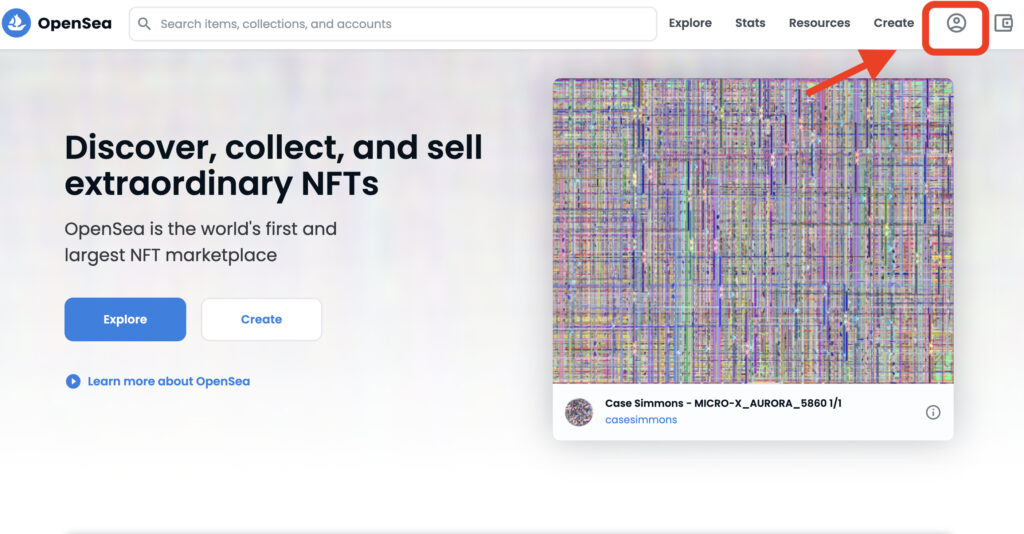
まずはopenseaにアクセスしましょう
アカウント登録
openseaでアカウントの登録行います
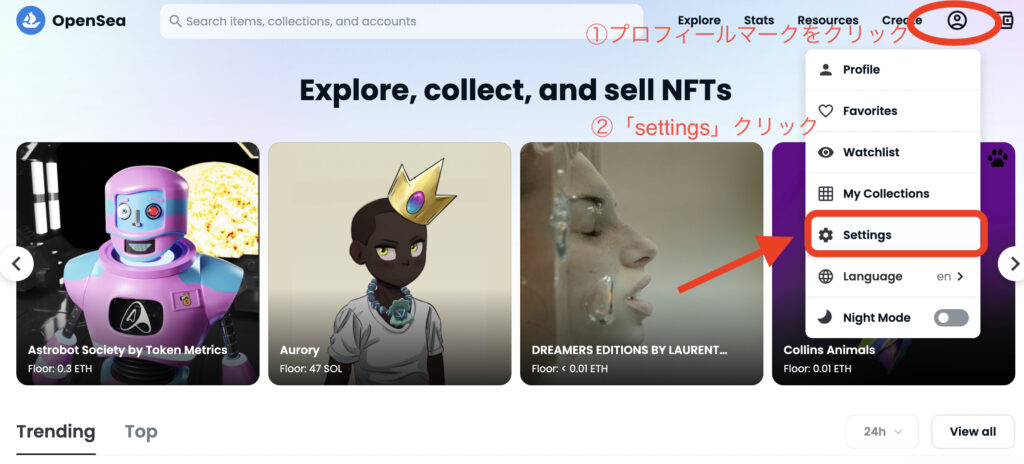
- プロフィールマークをクリック
- 「settings」をクリック
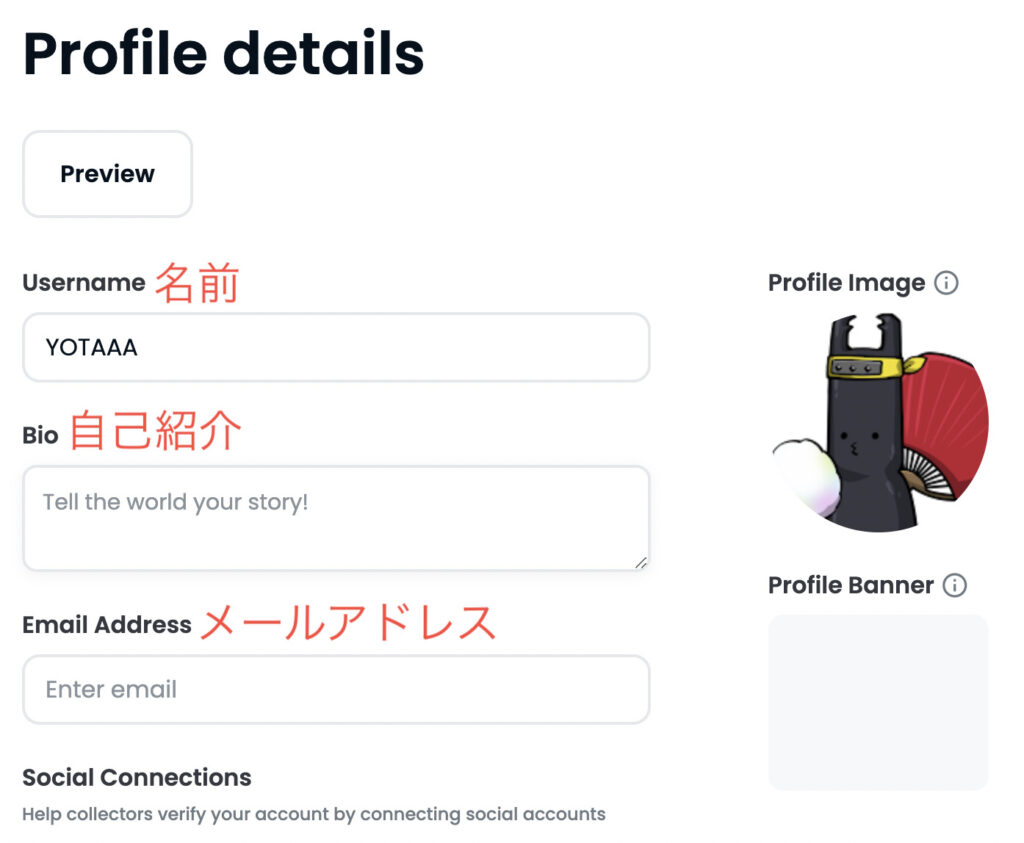
プロフィールが出たら
- 名前
- 自己紹介 *ぼくは「I’m YOTA,nice to meet you!」と超簡単に設定しています
- メールアドレス
の設定をします
プロフィール設定
スクロールすると
- SNSアカウントの設定
- リンクの設置
です
完了したら「save=保存」をクリック
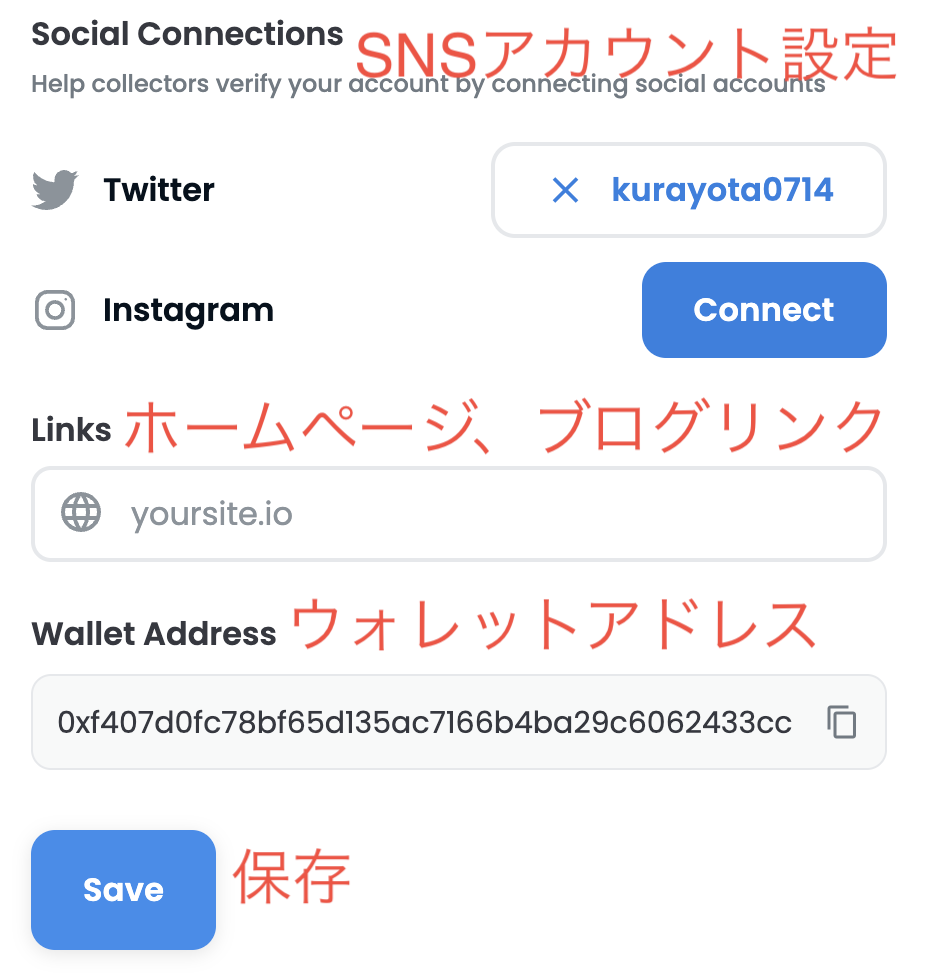
「save=保存」後、設定したアドレスに以下のようなメールが届きます
「VERIFY MY EMAIL」をクリック
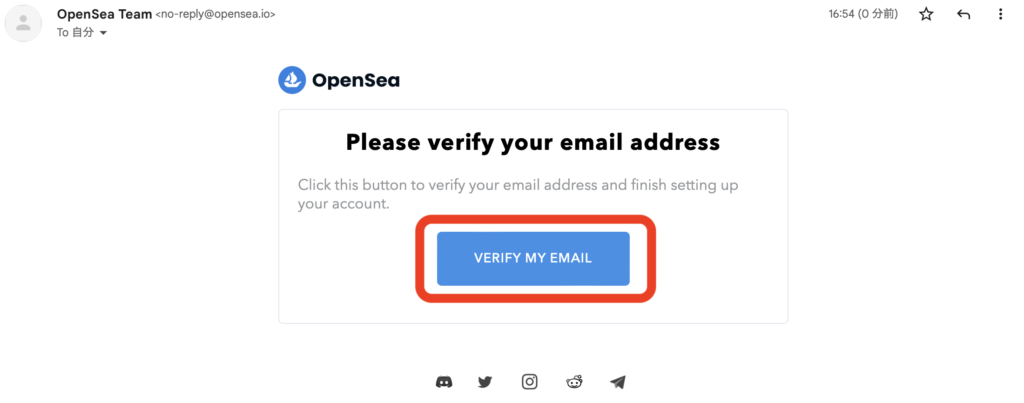
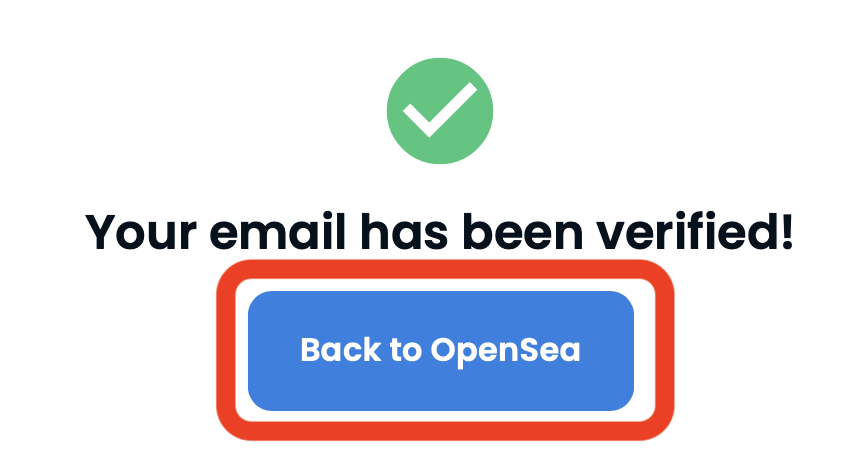
すると以下のような画面に飛び
「Back to opensea」をクリックすると
openseaに戻ります
コレクションを作成
コレクションを作成にはまずopenaseaの中に自分のお店を構える必要があります
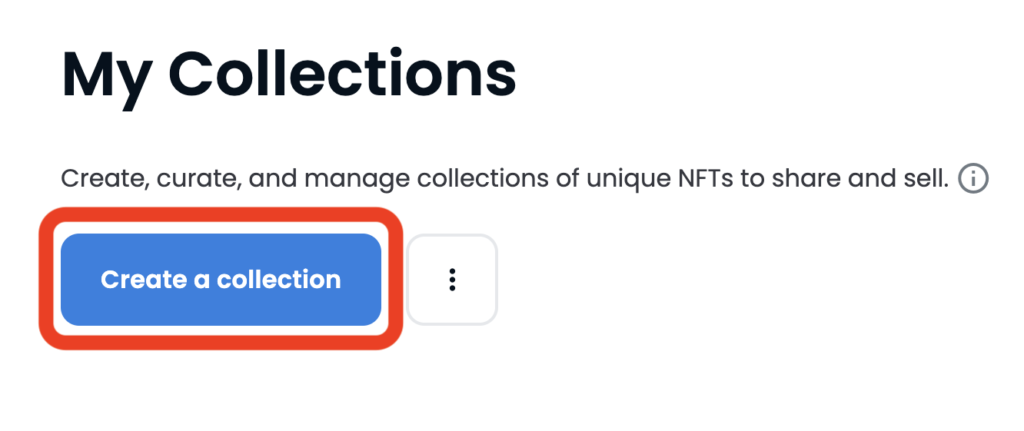
プロフィールマークから「My Collections」をクリック
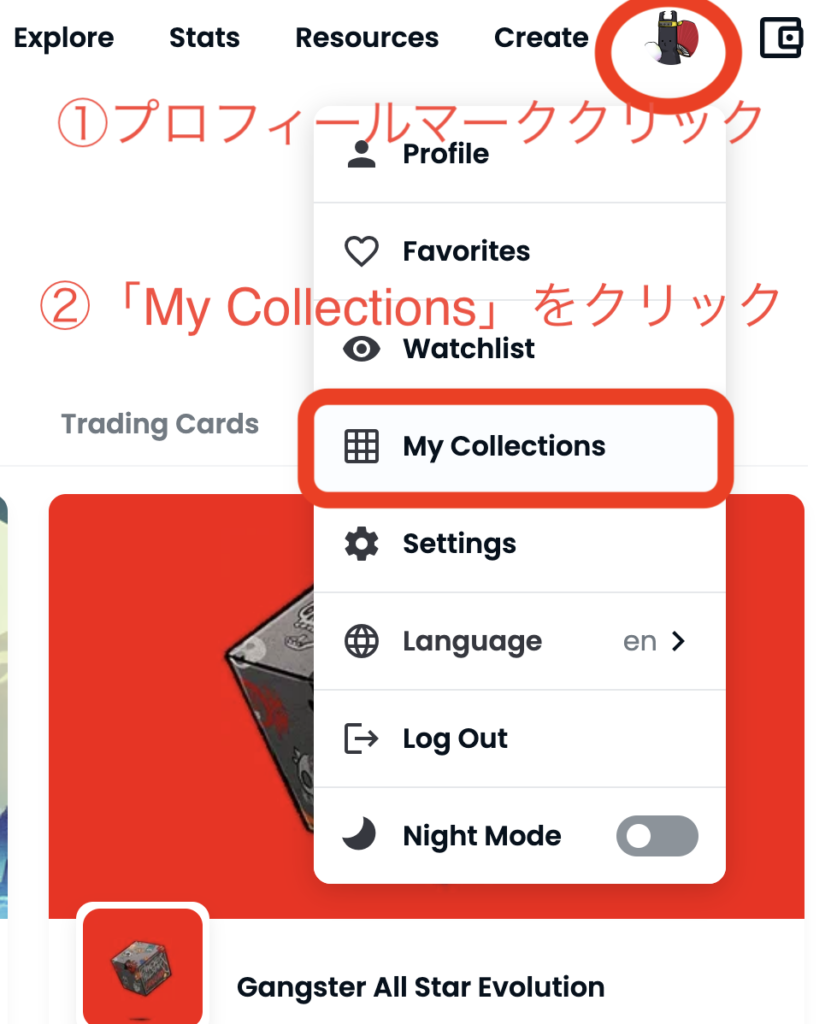
「Crekte α collection」をクリック
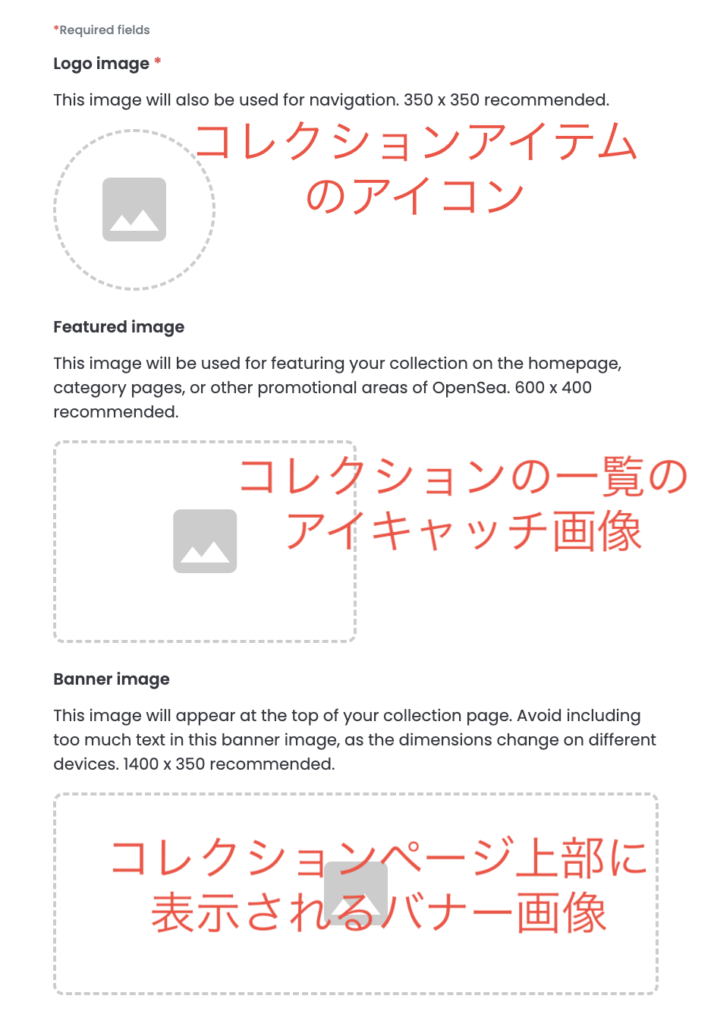
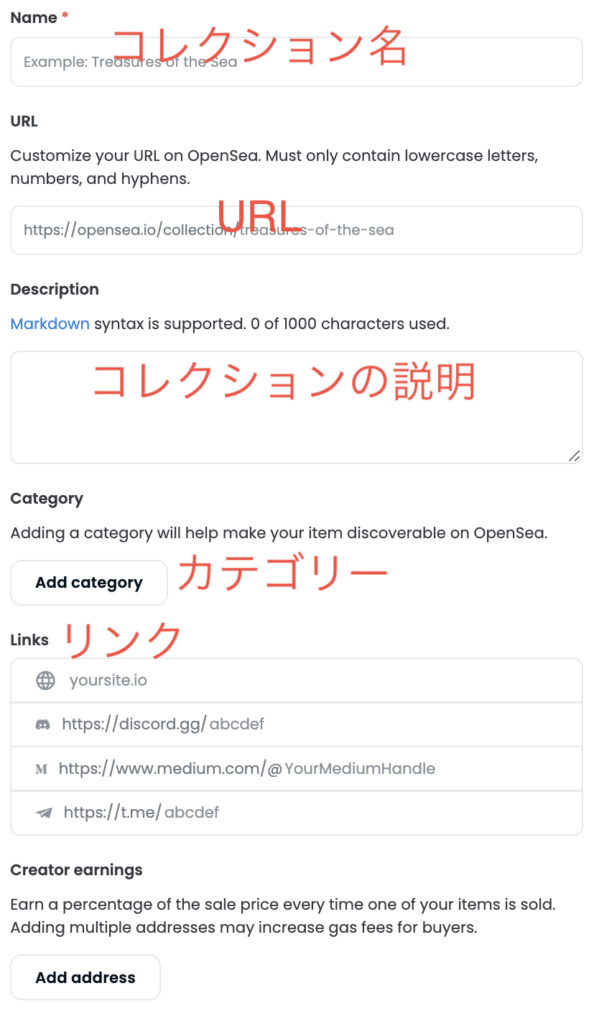
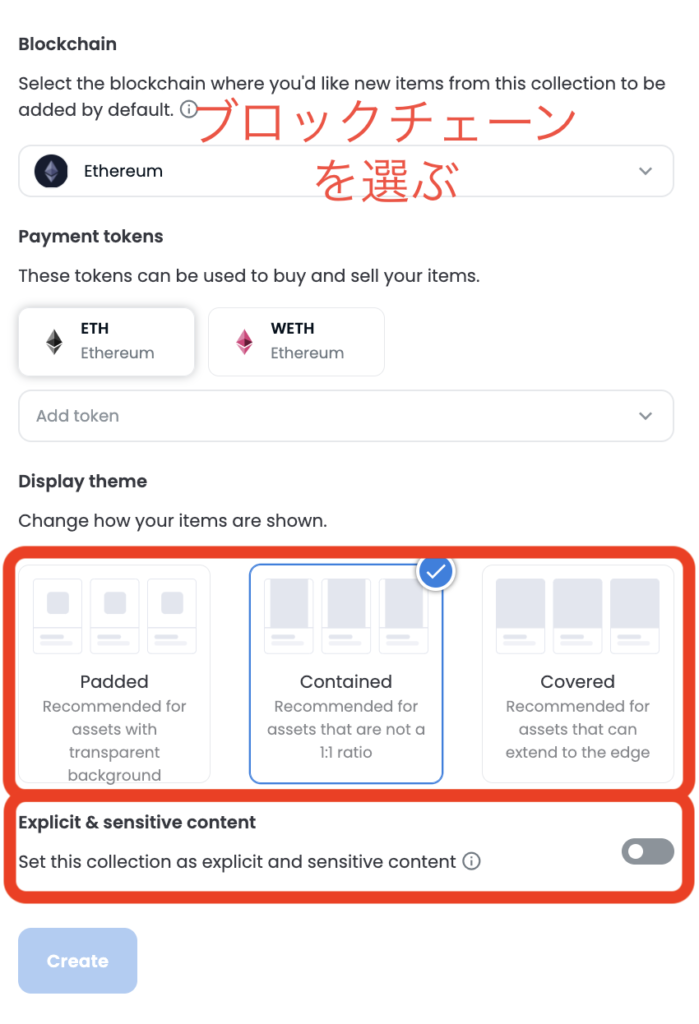
アイテム情報を設定します
[st-mybox title=”” webicon=”” color=”#757575″ bordercolor=”” bgcolor=”#FFFDE7″ borderwidth=”0″ borderradius=”5″ titleweight=”bold” fontsize=””]
Logo image:アイテムのアイコン
Features image:コレクション一覧のアイキャッチ
Banner image:バナー画像
name:コレクション名
URL:URL
Descripction:コレクションの説明
Category:カテゴリー
Link:SNSリンク
creator earnings:ロイヤリティ
[/st-mybox]
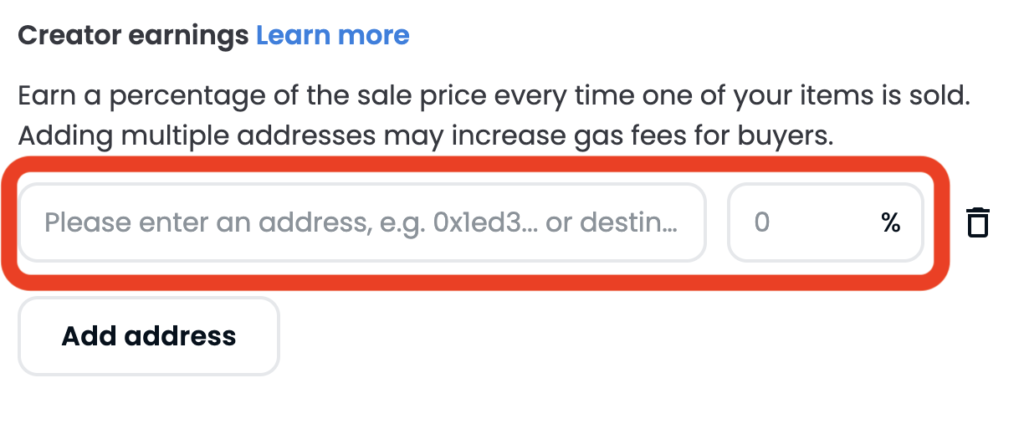
ロイヤリティ設定の際には「Add address」をクリックし
matamaskのウォレットアドレスを入力すると
0〜10%で設定が可能です
Block chain:イーサリアムかポリゴンのどちらかが設定できます
Diaplay theme:表示方法
*初期の「Contained」で問題ないです
「Explicit & sensitive content」(過激な作品を扱っていないか)にチェックし、「Create」をクリック
アイテムを登録
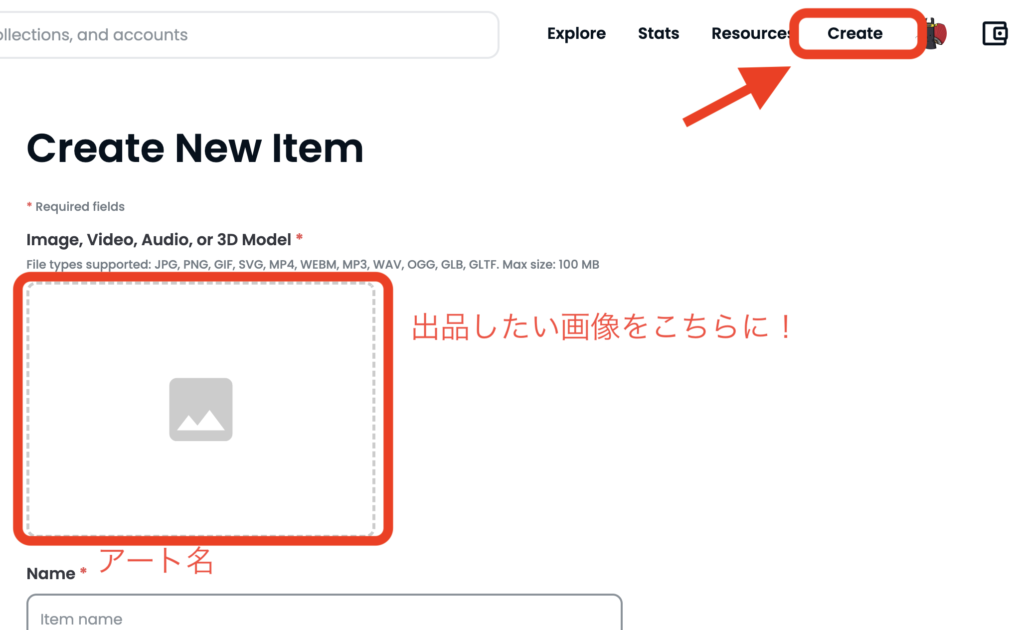
「create」をクリックすると以下のような画面が出てきます
出品したい画像を選択し
「アート名」を入力します
[st-mybox title=”” webicon=”” color=”#757575″ bordercolor=”#ccc” bgcolor=”#ffffff” borderwidth=”2″ borderradius=”2″ titleweight=”bold” fontsize=”” myclass=”st-mybox-class” margin=”25px 0 25px 0″]
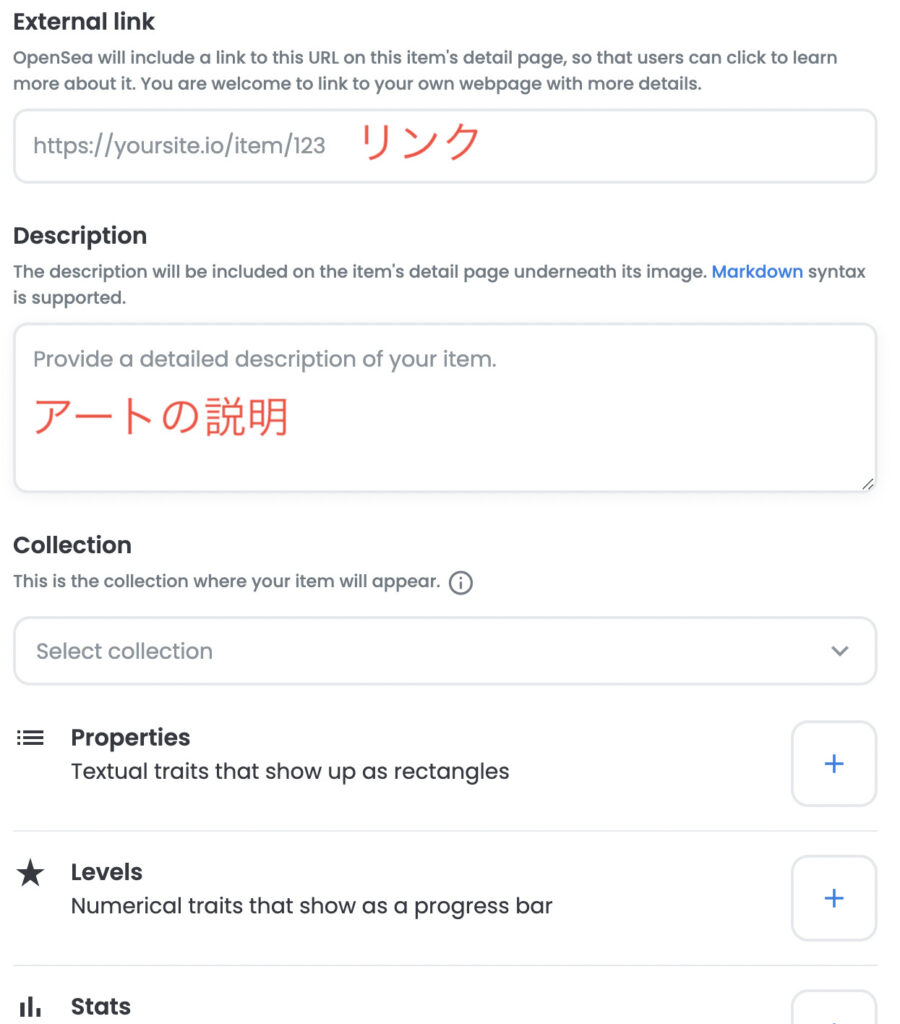
external link:リンクを設定
Description:アートの説明
[/st-mybox]
*Collection以下に関しては設定しなくても大丈夫です。こだわりある人は設定してみてください
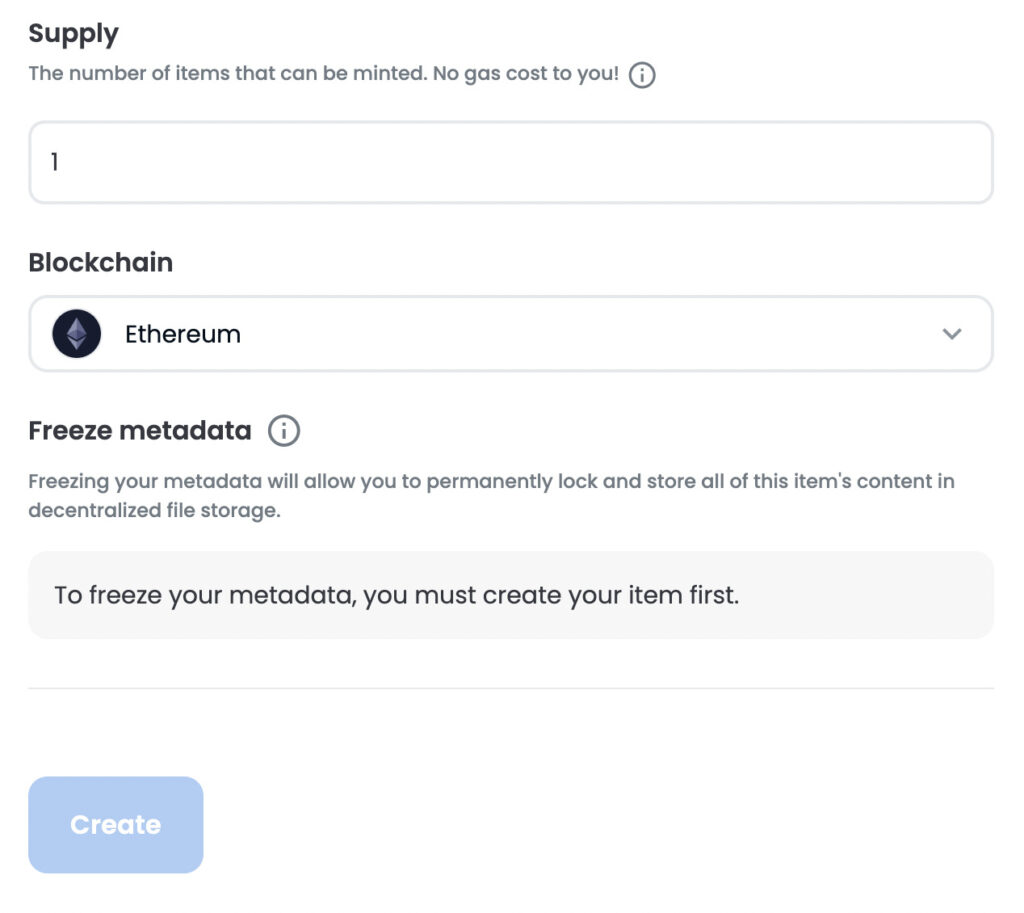
Supplyは販売可能なNFTの数です
初心者の方は「1」にしておきましょう
NFTの価格設定
価格設定の方法に入ります
[st-kaiwa4]ぼくの息子の写真を参考に作ったドット絵で挑戦します!笑[/st-kaiwa4]
まず、右上の「sell」をクリック
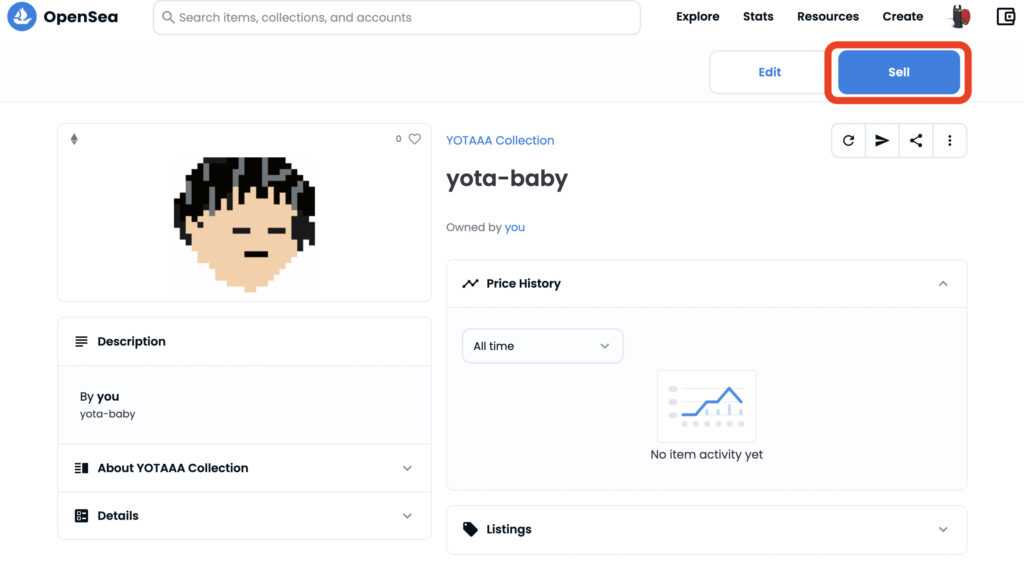
すると以下の画面が出てきます
[st-mybox title=”” webicon=”” color=”#757575″ bordercolor=”#f3f3f3″ bgcolor=”#f3f3f3″ borderwidth=”0″ borderradius=”5″ titleweight=”bold” fontsize=”” myclass=”st-mybox-class” margin=”25px 0 25px 0″]
Fixed price(固定価格出品)
Timed Auction(オークション出品)
[/st-mybox]
どちらかを選択します
固定価格出品
固定価格出品の場合は
price:値段
Duration:期間
を設定します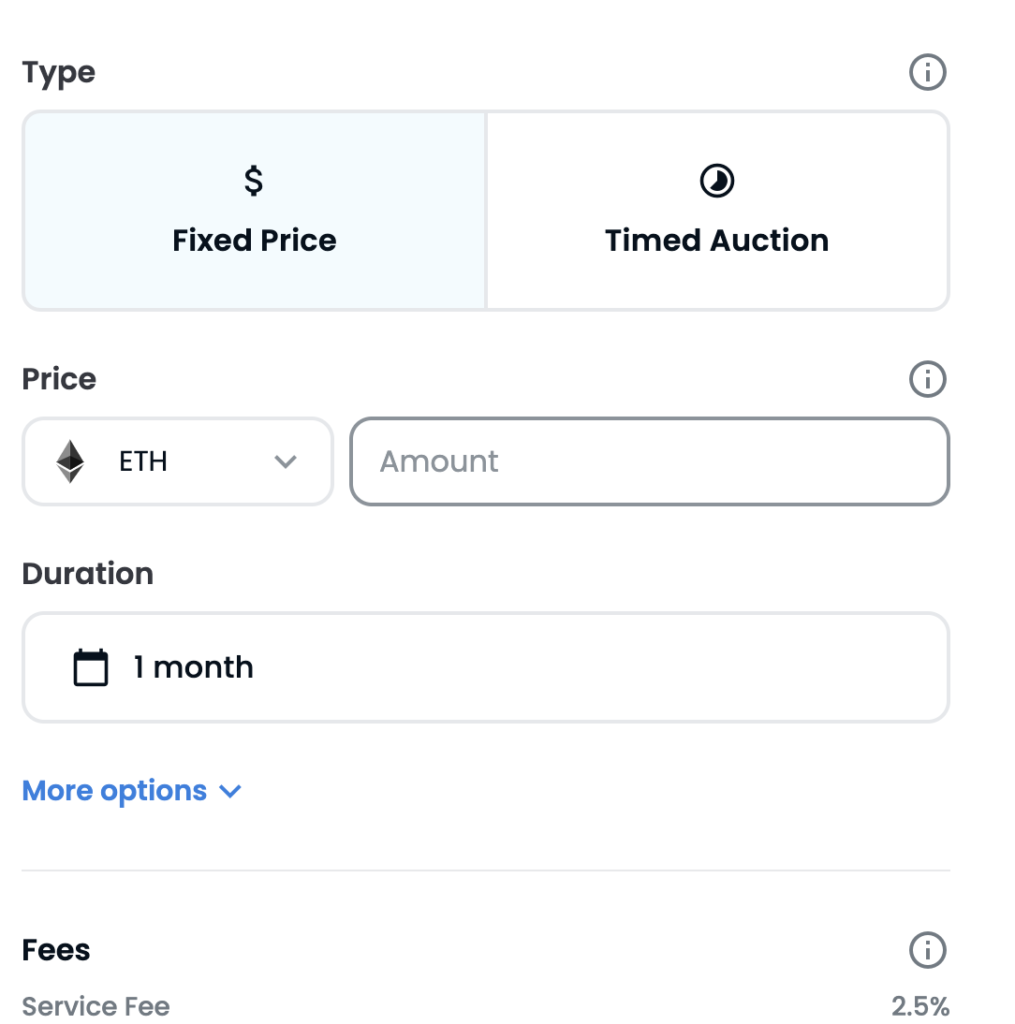
オークション出品
[st-flexbox url=”” rel=”nofollow” target=”” webicon=”” title=”オークション方法” width=”” height=”” color=”#fff” fontsize=”200″ radius=”0″ shadow=”#424242″ bordercolor=”#ccc” borderwidth=”1″ bgcolor=”#ccc” backgroud_image=”” blur=”on” left=”” margin_bottom=”0″ myclass=””]
- Sell to highest bidder:イングリッシュオークション形式(価格釣り上げ式)
- Sell with declining price:ダッチオークション形式(価格下降式)
[/st-flexbox]
どちらかを設定し、オークション期間を設定します
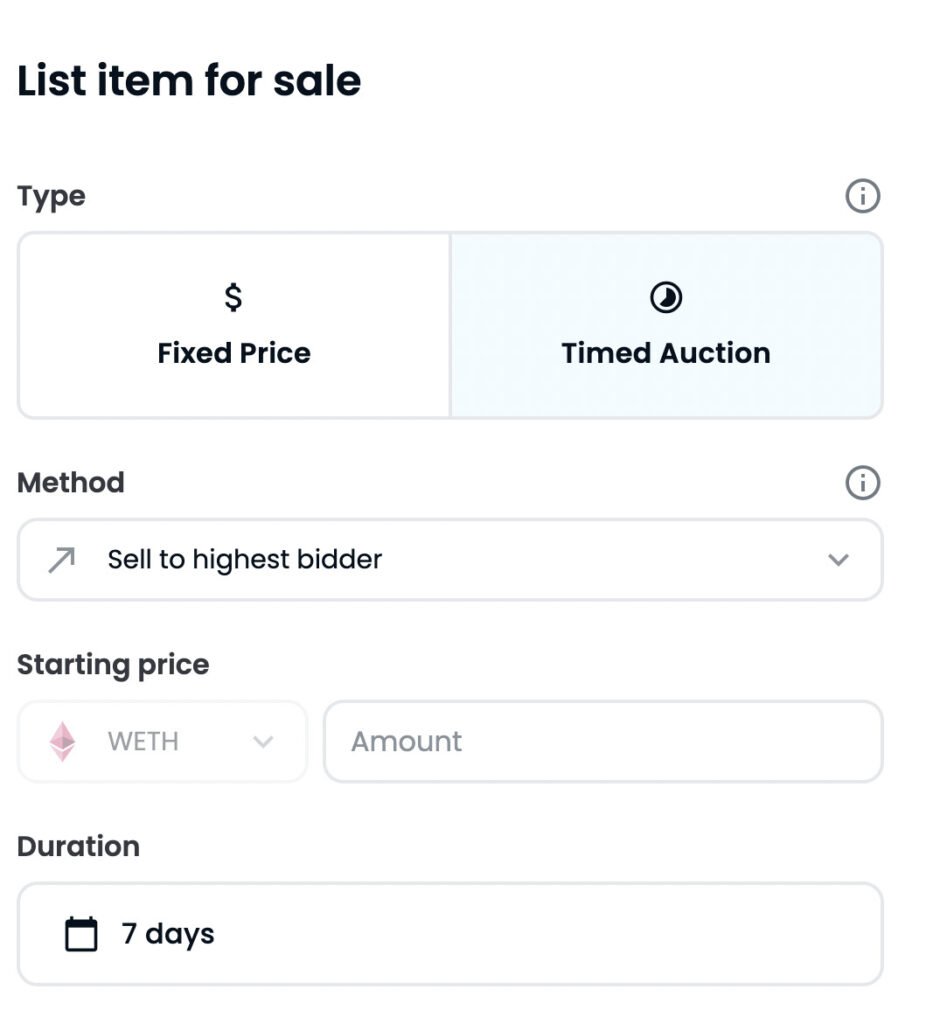
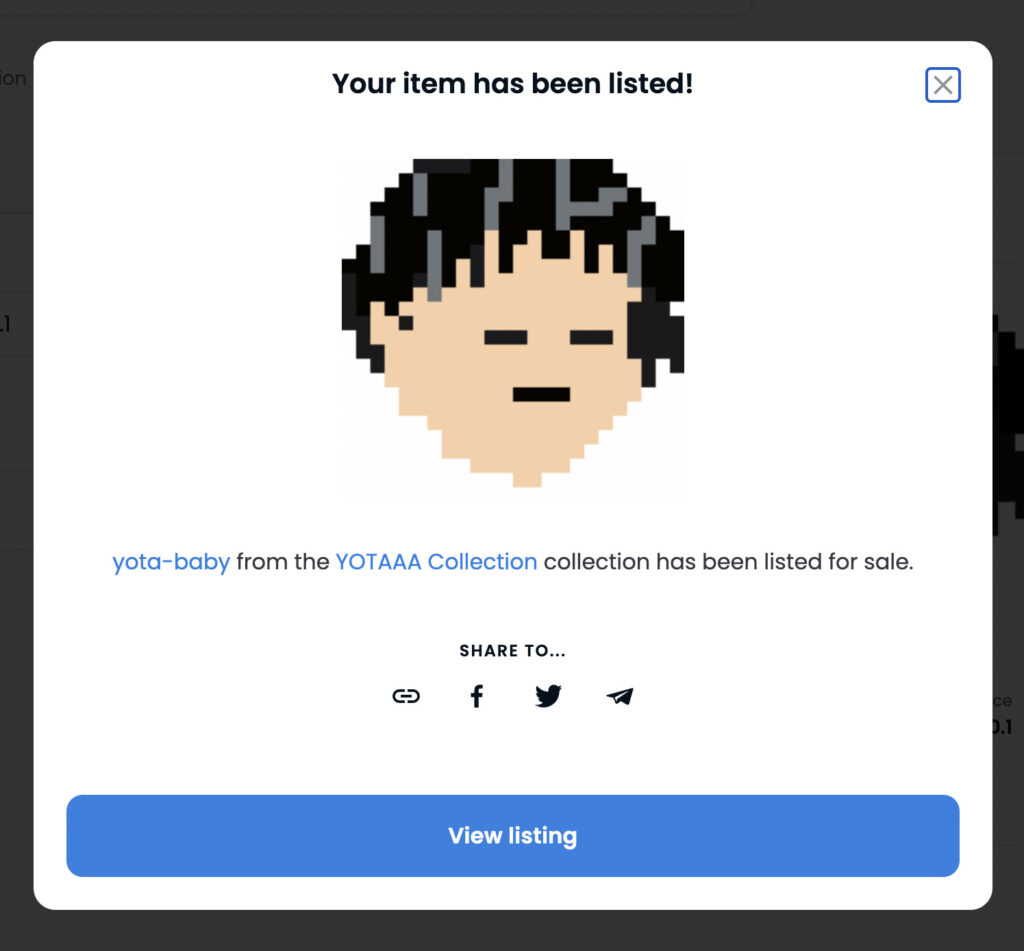
各設定が完了すると、metamaskとの連結して価格設定は終了です
[st-kaiwa4]以下の画面が出てくれば設定完了です[/st-kaiwa4]


コメント